
オーディオ拡張機能を無効化する方法
Speech Connectの音声認識品質が安定しない場合、Windowsの録音デバイス側で 「オーディオ機能拡張」 が有効になっていることがあります。 このページでは、mmsys.cpl を使って設定画面を開き、 オーディオ拡張機能を無効化する手順をステップごとに解説します。
作業前のポイント
- 設定変更は、Speech Connectを終了した状態で行うのがおすすめです。
- PCやドライバーによって、表示名やタブ名が少し異なる場合があります。
- 「オーディオ機能拡張を有効にする」が表示されない機種では、この設定変更は不要です。
手順
Windows検索で「mmsys.cpl」を開く
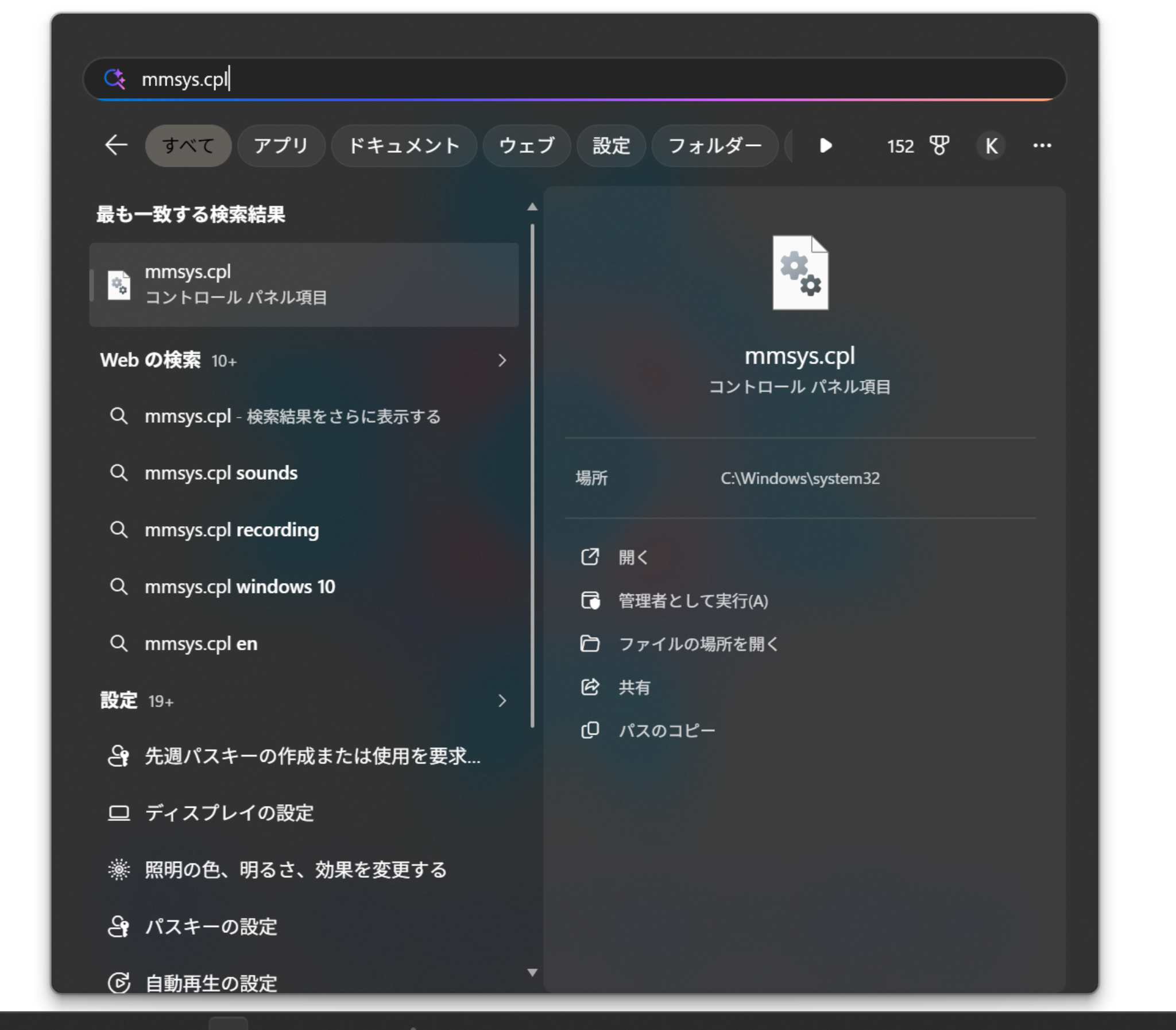
Windowsの検索ボックスを開き、mmsys.cpl と入力します。 検索結果に表示された mmsys.cpl(コントロール パネル項目) をクリックしてください。
これで、従来のサウンド設定画面を直接開けます。
「録音」タブで使用中のマイクを選ぶ
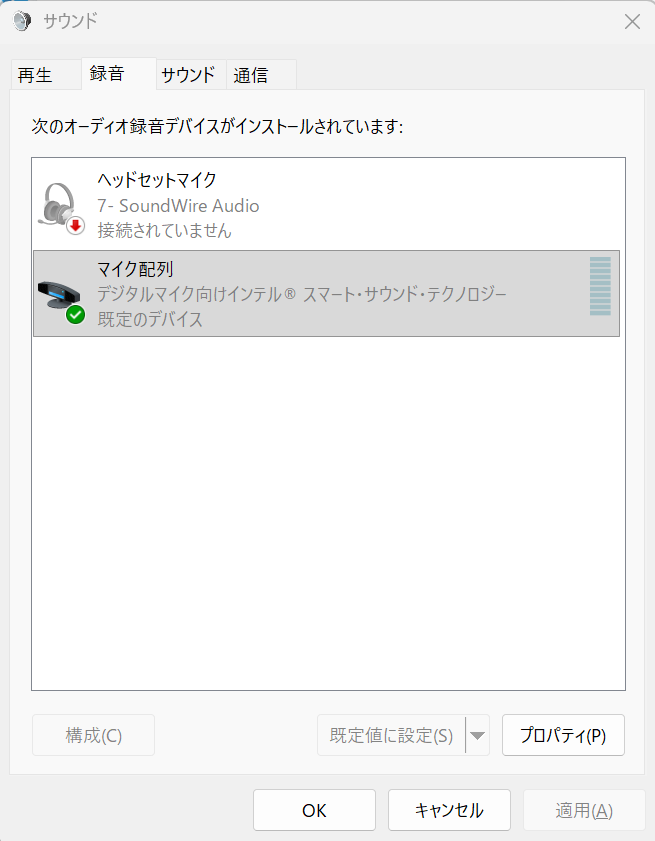
サウンド画面が開いたら、上部の 「録音」 タブを選択します。 一覧の中から、現在使用しているマイクをクリックしてください。
多くのPCでは、「マイク配列」 や 「Microphone Array」 と表示されます。 通常は、既定のデバイス になっているものを選べばOKです。
選択したら、右下の 「プロパティ」 をクリックします。
「詳細」タブで「オーディオ機能拡張」を無効化する
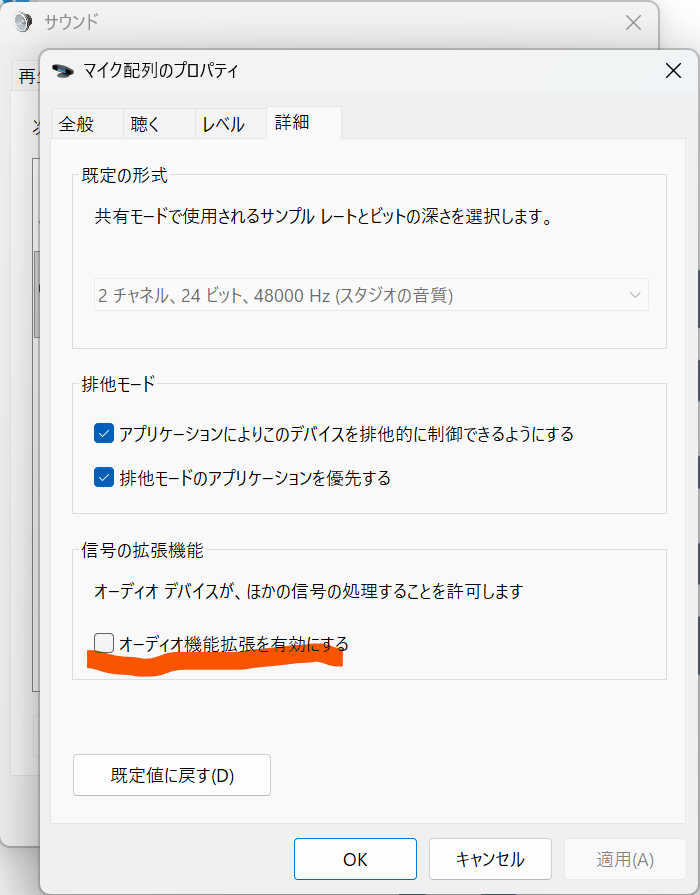
マイクのプロパティ画面が開いたら、「詳細」 タブを開きます。
画面下部の 「信号の拡張機能」 セクションにある 「オーディオ機能拡張を有効にする」 のチェックを外してください。
その後、「OK」 をクリックします。 元のサウンド画面に戻ったら、もう一度 「OK」 をクリックして閉じます。
設定後のおすすめ
- Speech Connectを再起動する
補足
一部のPCでは、メーカー独自のオーディオソフトやドライバー設定が別に存在し、 Windows標準画面にこの項目が表示されないことがあります。 その場合は、PCメーカー側のマイク補正機能やノイズ処理設定もあわせて確認してください。